Ce qui est arrivé sur la plateforme, version après version. Une seule page, mise à jour régulièrement, pensée pour les utilisateurs.
Édition de septembre 2026
● Disponible24 septembre 2026
Mis à disposition sur la plateforme, sans action nécessaire de votre part.
Des rapports prêts à diffuser, des analyses et des grilles qui se travaillent en brouillon, un Copilote présent partout
Cette version produit des rapports rédigés et illustrés, ponctuels ou récurrents, met les analyses personnalisées et les grilles d'évaluation sous versions, avec un brouillon privé et des conversations de test, ouvre le Copilote depuis toutes les pages, enrichit les tableaux de bord et permet d'importer des conversations en lot.
Rapports
Des rapports rédigés et illustrés, ponctuels ou récurrents
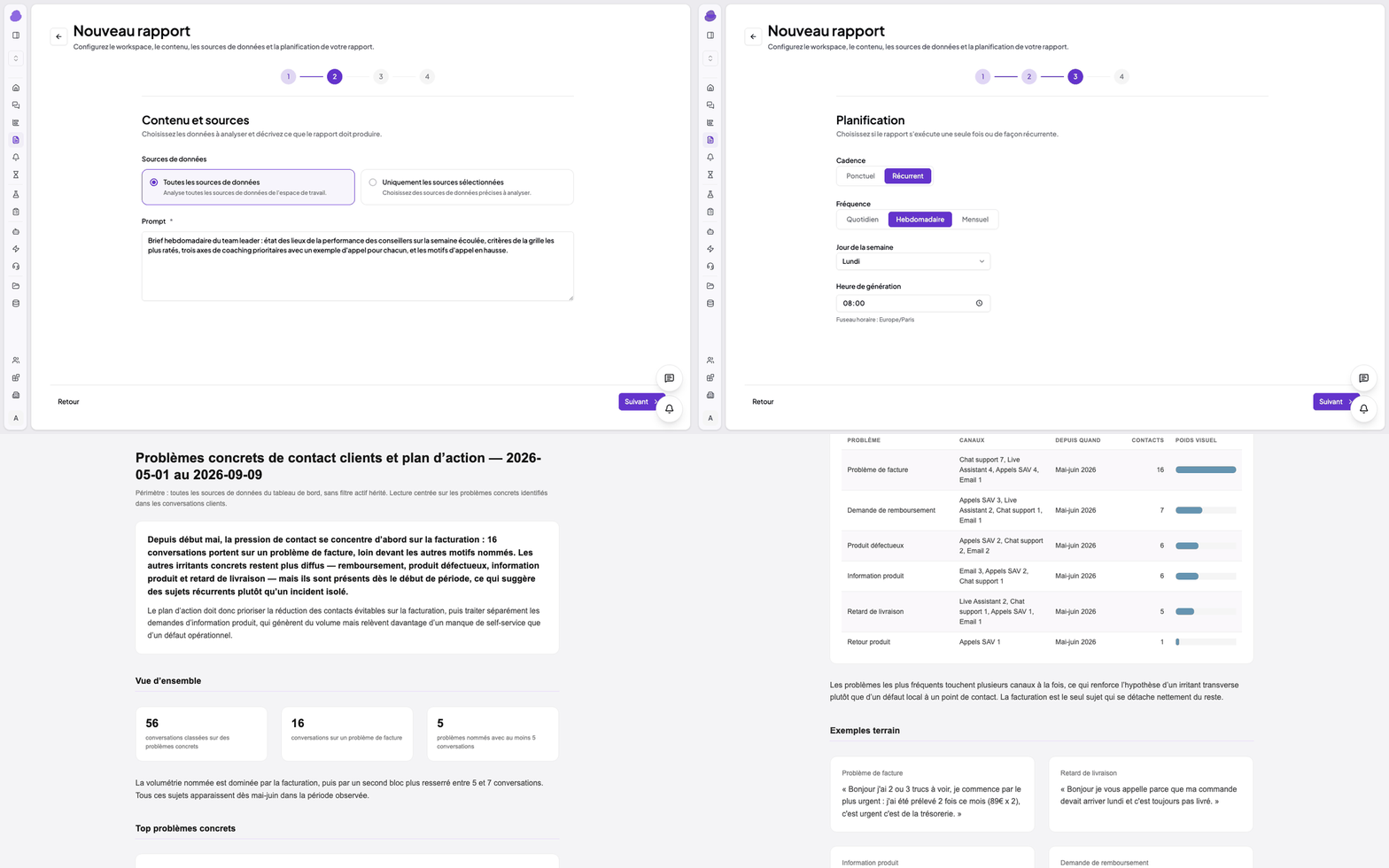
Le prompt du rapport, sa planification hebdomadaire, puis le document produit : synthèse rédigée, chiffres clés, tableau des problèmes par canal et verbatims.
Cas d'usage
Team leader : le brief du lundi à 08:00, performance de l'équipe sur la semaine, critères les plus ratés et trois axes de coaching, chacun illustré d'un appel.
Responsable qualité : le rapport mensuel pour le comité de direction, score global et son évolution, répartition des scores, actions de coaching engagées.
Direction de la relation client : l'état des lieux trimestriel de la satisfaction, CSAT par canal, thèmes des retours mal notés, exemples concrets.
Équipe produit ou marketing : la synthèse des irritants du trimestre, motifs de contact, verbatims et tendances émergentes, à transmettre telle quelle.
Responsable des opérations : le suivi hebdomadaire après le lancement d'une offre, volumes par motif et nouveaux sujets détectés.
Manager d'un conseiller : le suivi individuel avant l'entretien, progression, critères en retrait et axes de coaching.
Un rapport est un document rédigé et illustré, produit par l'IA à partir de vos données : synthèse, sections structurées, chiffres clés, tableaux, exemples concrets et recommandations, avec sa méthode affichée (période, filtres, périmètre, échantillonnage). Il se crée en quatre étapes depuis la page Rapports, ou d'une phrase au Copilote depuis un tableau de bord.
Ponctuel pour répondre à une question du moment, ou récurrent, quotidien, hebdomadaire ou mensuel, généré à l'heure de votre rituel.
Chaque exécution est conservée dans la page Rapports, et le document se partage d'un lien.
Un rapport demandé au Copilote reprend le périmètre affiché du tableau de bord.
Bénéfice
Un livrable prêt à être lu et diffusé, qui se régénère de lui-même au rythme de vos réunions.
Copilote
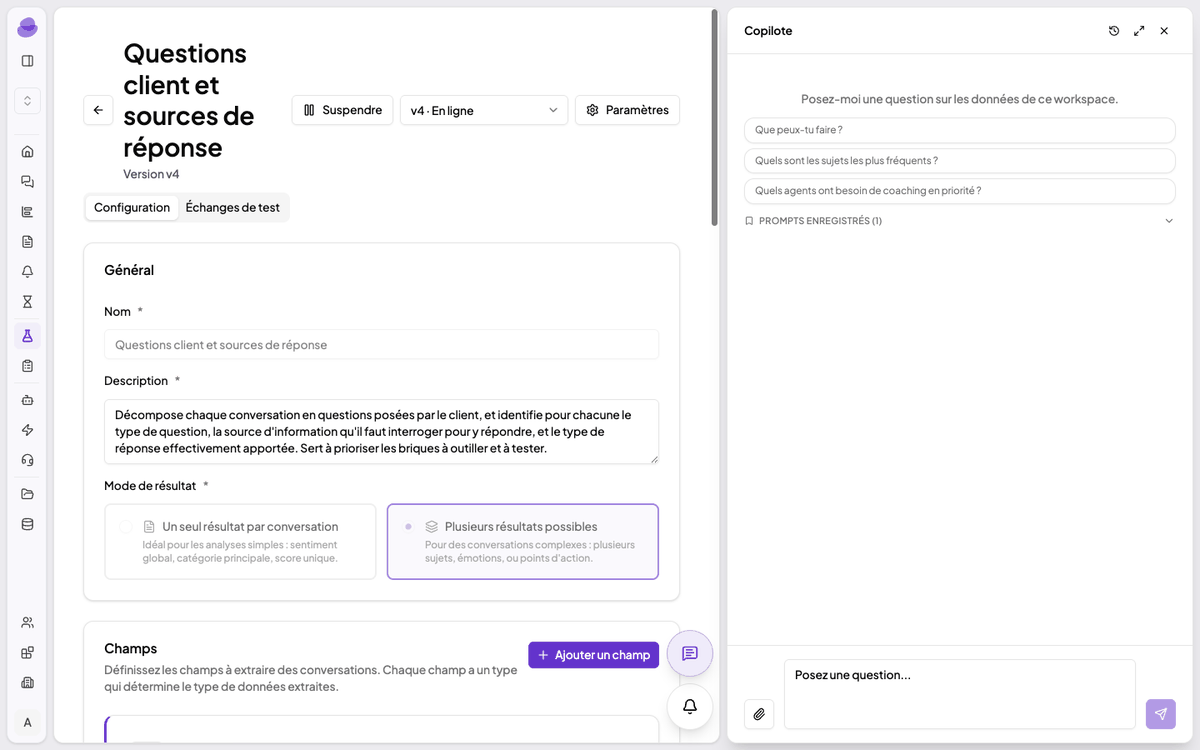
Le Copilote s'ouvre depuis chaque page
Le Copilote ouvert depuis une analyse personnalisée, avec ses suggestions adaptées à la page.
Le Copilote est présent sur presque toutes les pages de la plateforme, et il sait où il se trouve. Depuis un tableau de bord il lit les widgets affichés et les filtres actifs, depuis une évaluation il travaille sur la conversation ouverte, depuis une grille il aide à écrire les critères. Sur les pages qui ne portent pas de chiffres, il reste disponible mais n'avance aucun chiffre.
Bénéfice
Une seule façon de poser une question, quel que soit l'écran, avec une réponse qui tient compte de ce que vous regardez.
Cas d'usage
Un superviseur relit l'appel qui a mené à une réclamation et demande ce qui aurait permis de l'éviter.
Un responsable de plateau prépare son point hebdomadaire depuis le tableau de bord de son équipe et demande ce qui a changé cette semaine.
Un responsable qualité ajuste sa grille avant une campagne de calibrage, en dialoguant avec le Copilote sur les critères.
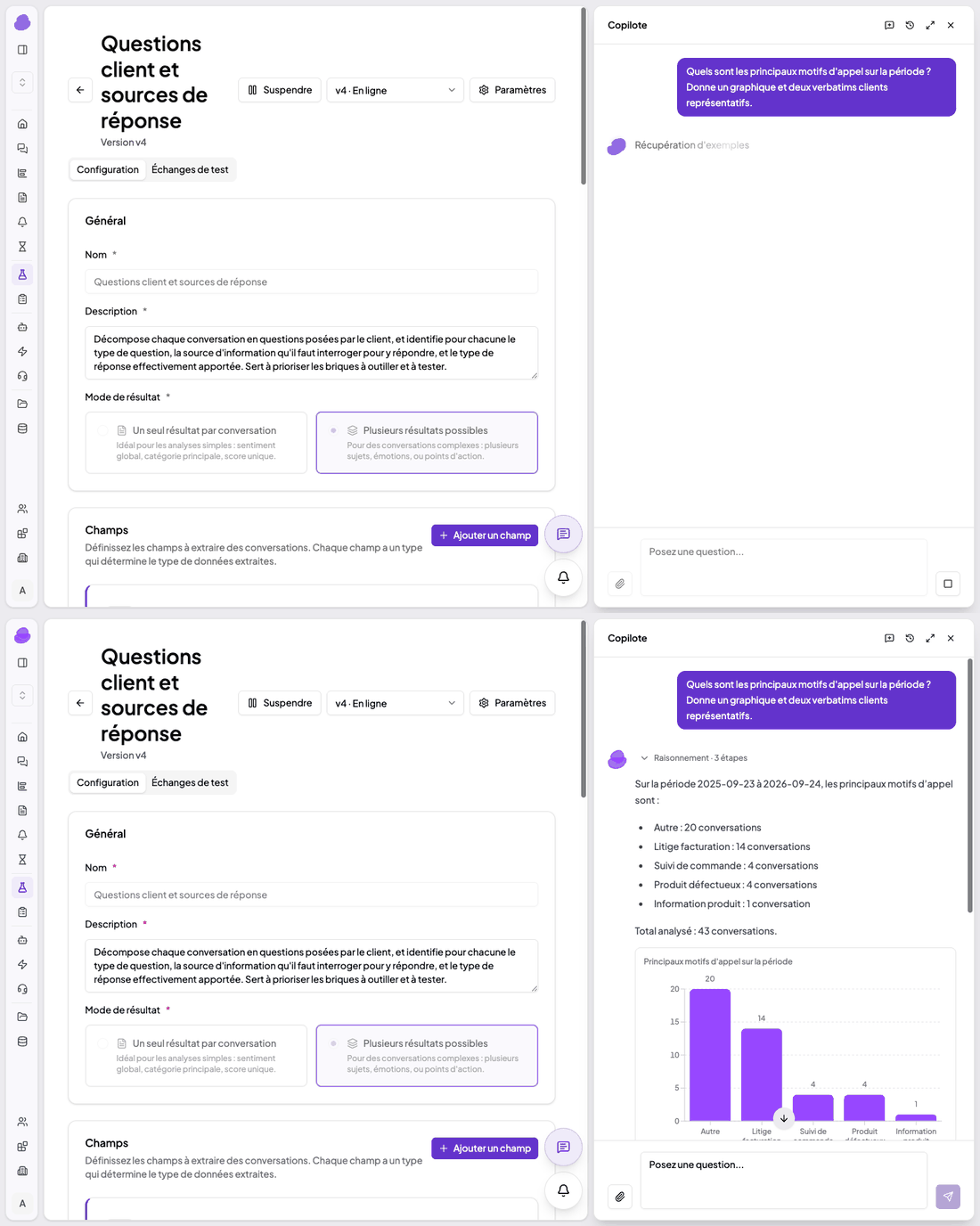
Des réponses composées, prêtes à être montrées
Pendant la recherche, la ligne d'étapes ; puis la réponse, son graphique et les verbatims cités, datés et cliquables.
Chaque graphique et chaque citation apparaissent à l'endroit du texte qui en parle.
Les citations de clients viennent de la conversation d'origine, datées et cliquables.
Pendant qu'il cherche, le Copilote annonce ce qu'il fait, étape par étape. Une fois la réponse écrite, ces étapes se replient dans une ligne dépliable.
Quand le Copilote écrit un rapport, un bouton apparaît sous sa réponse pour l'ouvrir, et reste présent quand vous rouvrez la conversation.
Le Copilote voit et nomme les filtres sur un score de section ou un score additionnel, et nomme le score derrière un indicateur quand vous lui demandez ce que mesure un widget.
Bénéfice
Une réponse qui se lit de haut en bas et se partage telle quelle, chaque affirmation appuyée par son graphique ou son verbatim.
Cas d'usage
Un comité qualité mensuel préparé en dix minutes : la baisse du score, sa courbe et les deux verbatims qui l'expliquent, dans le même fil.
Une direction de la relation client reprend le rapport de la semaine passée pour le présenter au comité de direction.
Un analyste vérifie ce que mesure exactement un indicateur avant de le faire figurer dans un bilan client.
Signaler un problème ou proposer une amélioration depuis le chat
Quelque chose ne fonctionne pas, un bouton sans effet, une page qui ne s'affiche pas, un export qui n'arrive pas : vous le dites au Copilote, dans le chat. Il pose ses questions en une fois, vous présente un récapitulatif et transmet à nos équipes, avec la page, les filtres actifs et le contexte technique joints automatiquement. Une demande d'amélioration passe par le même chemin. Vous recevez une confirmation dans vos notifications.
Bénéfice
Un dysfonctionnement signalé en une minute, sans capture d'écran ni mail, avec tout ce dont nos équipes ont besoin pour le reproduire.
Cas d'usage
Le bouton d'export d'un tableau de bord ne répond plus la veille d'un comité : le signalement part avec la page et les filtres, le suivi se fait sans aller-retour.
Un conseiller invité ne parvient pas à ouvrir une de ses évaluations : il le signale depuis la page concernée, sans passer par son manager.
Une équipe métier souhaite un indicateur qu'elle suit encore dans un tableur et en fait la demande au même endroit.
Tableaux de bord
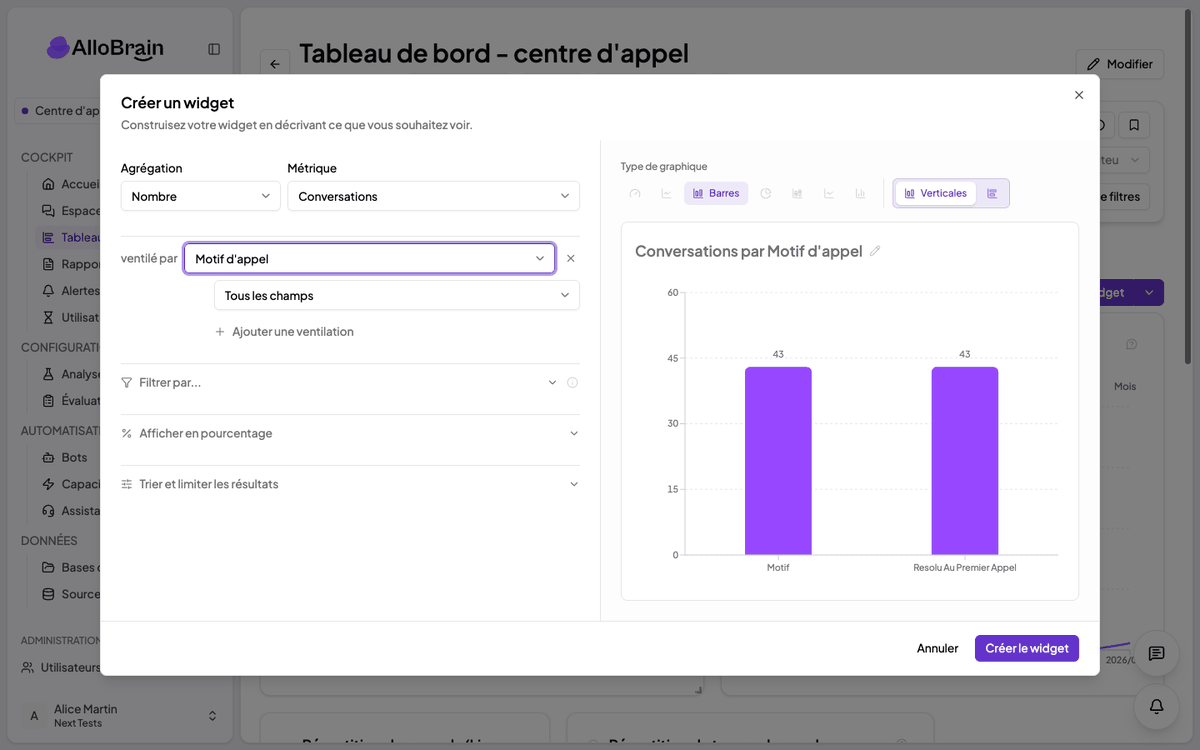
Un graphique sur une analyse entière
Dans l'assistant de widget, « Une barre par champ » de l'analyse choisie.
Un graphique réunit les différents champs d'une analyse personnalisée, une barre par champ, pour lire d'un coup lesquels ressortent et les comparer entre eux, avant de descendre dans les valeurs de chacun.
Avec un axe de temps, une courbe par champ suit la fréquence de chacun sur la période.
Un clic sur une barre ouvre le détail du champ, puis de ses valeurs et de leurs sous-catégories, avec un fil d'ariane pour remonter.
Un champ ajouté à l'analyse apparaît dans les graphiques existants.
Bénéfice
La vue d'ensemble d'une analyse dans un seul widget, puis le détail au clic.
Cas d'usage
Une analyse de réclamations avec motif, geste commercial et résolution au premier appel : un seul graphique montre le poids de chacun, puis le détail des motifs au clic.
Une enquête post-appel dont chaque question est un champ : suivre semaine après semaine celles qui remontent le plus.
Un nouveau champ « intention de résiliation » ajouté à l'analyse apparaît dans les graphiques existants, sans reconstruire le tableau de bord.
Des graphiques plus lisibles
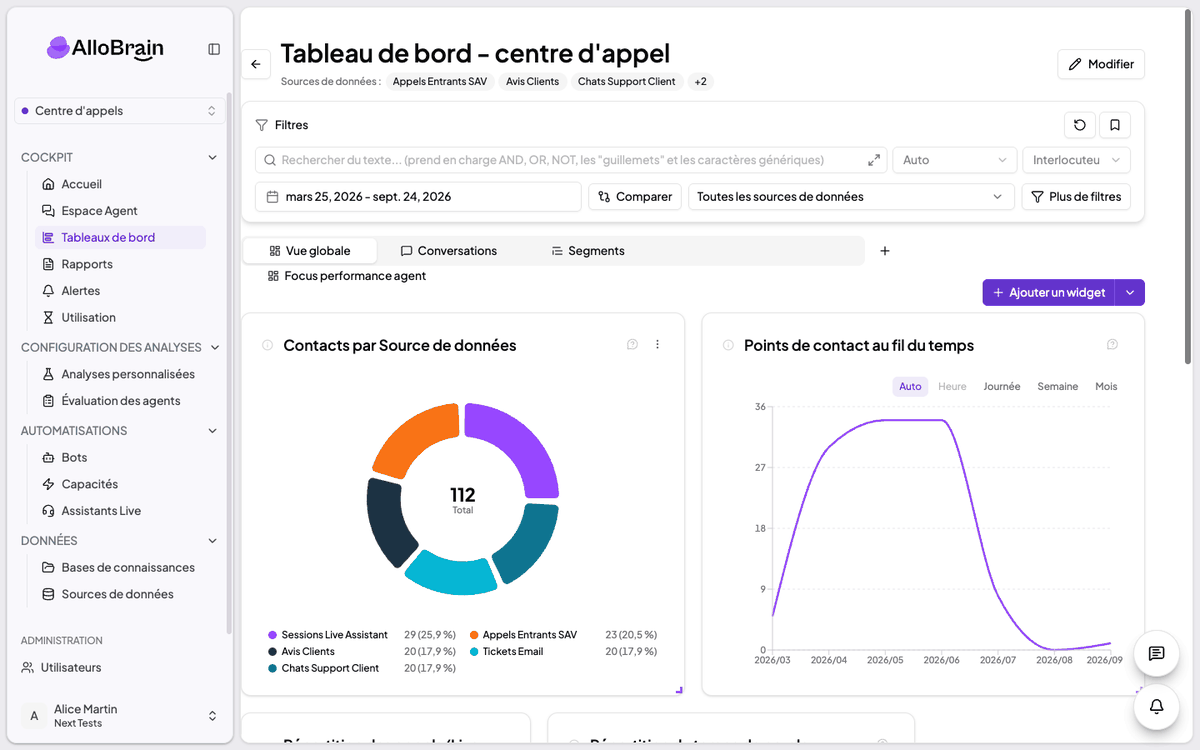
Un tableau de bord avec les graphiques repris : légende avec valeurs, courbe pleine hauteur.
Les graphiques des tableaux de bord ont été repris pour se lire d'un coup d'oeil.
Le total s'affiche au-dessus des barres empilées, et la valeur de chaque part apparaît dans la légende des camemberts.
Les libellés restent horizontaux, le titre d'un widget peut tenir sur deux lignes, et le graphique occupe toute la hauteur de sa carte.
Les barres peuvent être disposées à l'horizontale.
Bénéfice
Des graphiques qui se lisent sans effort, projetés en réunion comme sur un écran partagé.
Cas d'usage
Projeter le tableau de bord en comité sans passer par une mise en forme dans un autre outil.
Un classement des dix motifs d'appel lisible tel quel dans le bilan hebdomadaire envoyé au client.
Les réponses libres et la parole du client entrent dans les filtres
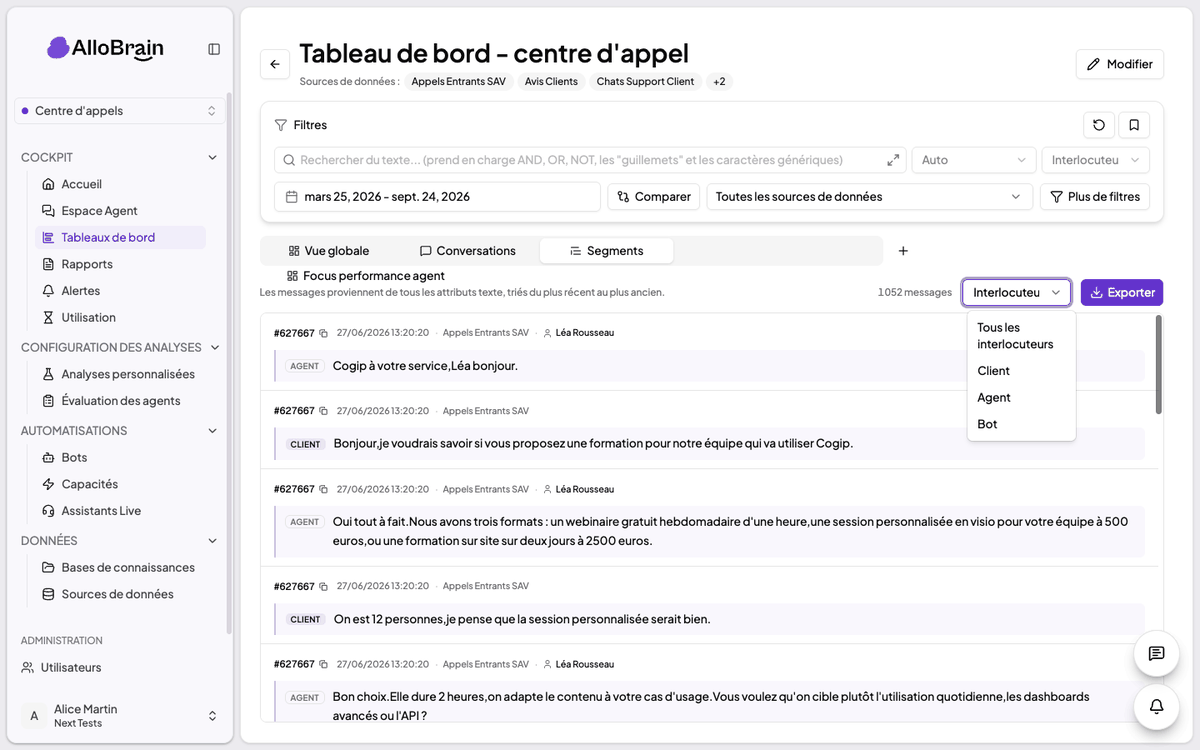
Le sélecteur de locuteur dans l'onglet Segments.
Un filtre « renseigné » ou « vide » s'applique sur une question ouverte, et peut être épinglé comme les autres. Le comptage des verbatims se restreint à une question précise.
Un sélecteur de locuteur, client, conseiller ou robot, permet de ne garder que la parole qui vous intéresse, dans l'onglet des segments comme dans les graphiques comptés au message.
Bénéfice
Les questions ouvertes et la voix du client deviennent des dimensions du tableau de bord comme les autres.
Cas d'usage
Mesurer la part de clients qui laissent un commentaire après une enquête post-achat, et lire ces commentaires à part.
Suivre les mentions de « délai » uniquement dans la bouche du client, pour un indicateur logistique qui ne compte pas les répétitions du conseiller.
Isoler les détracteurs d'une enquête NPS qui ont pris le temps de s'expliquer.
À savoir : le comptage des verbatims ignore désormais les réponses vides, donc les chiffres peuvent baisser sur des tableaux de bord existants.
Analyses et grilles d'évaluation
Des versions et un brouillon pour les analyses et les grilles
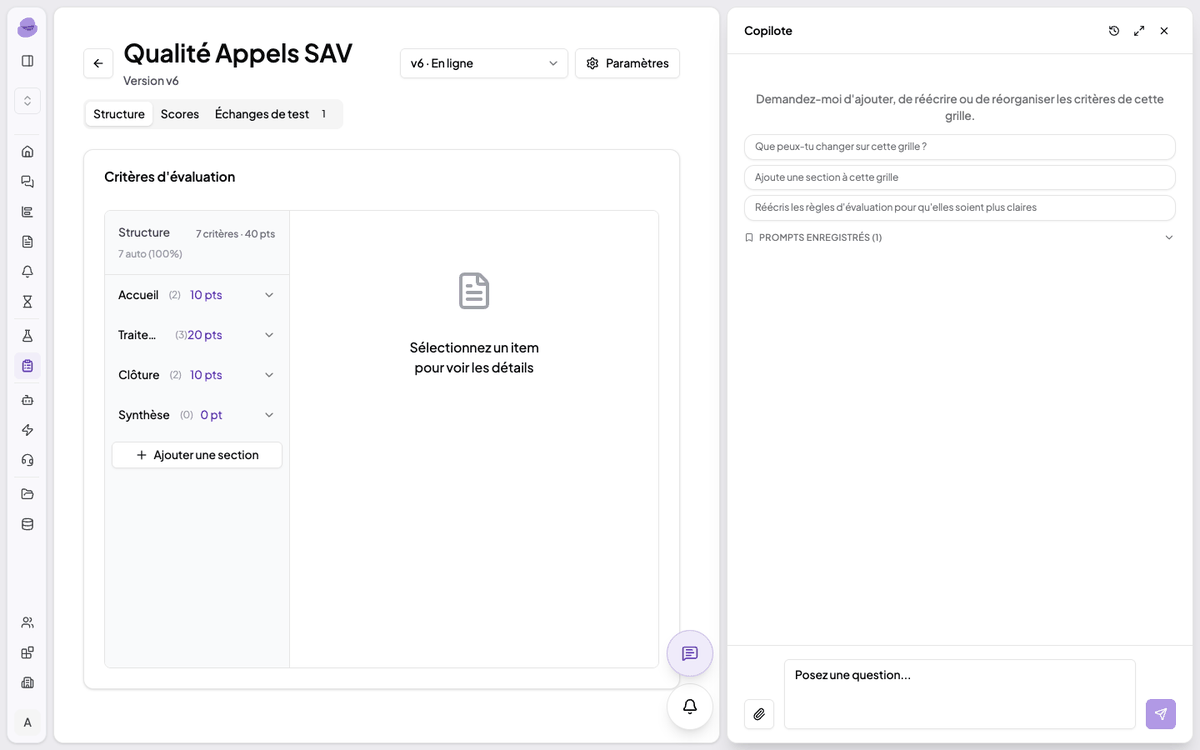
Une grille en version 6 « En ligne », avec le Copilote prêt à retoucher les critères.
Les modifications d'une analyse personnalisée ou d'une grille d'évaluation restent dans un brouillon privé jusqu'à ce que vous le publiiez, et chaque publication conserve une version.
Une évaluation reste rattachée à la version qui l'a notée.
Un sélecteur permet de relire une version passée et de la restaurer dans un nouveau brouillon.
Le nom et le périmètre se règlent à part, sans créer de version.
Quand le Copilote rédige des critères, il écrit lui aussi dans le brouillon : vous seul publiez. Il accepte de retoucher une grille déjà utilisée.
Bénéfice
Faire évoluer un référentiel sans perturber les évaluations en cours, avec un historique qui reste lisible.
Cas d'usage
Réviser la grille qualité pour le lancement d'une nouvelle offre sans perturber les évaluations du mois en cours.
Comparer la qualité avant et après un changement de référentiel, chaque période restant notée sur sa version.
Tester une analyse sur quelques conversations avant de publier
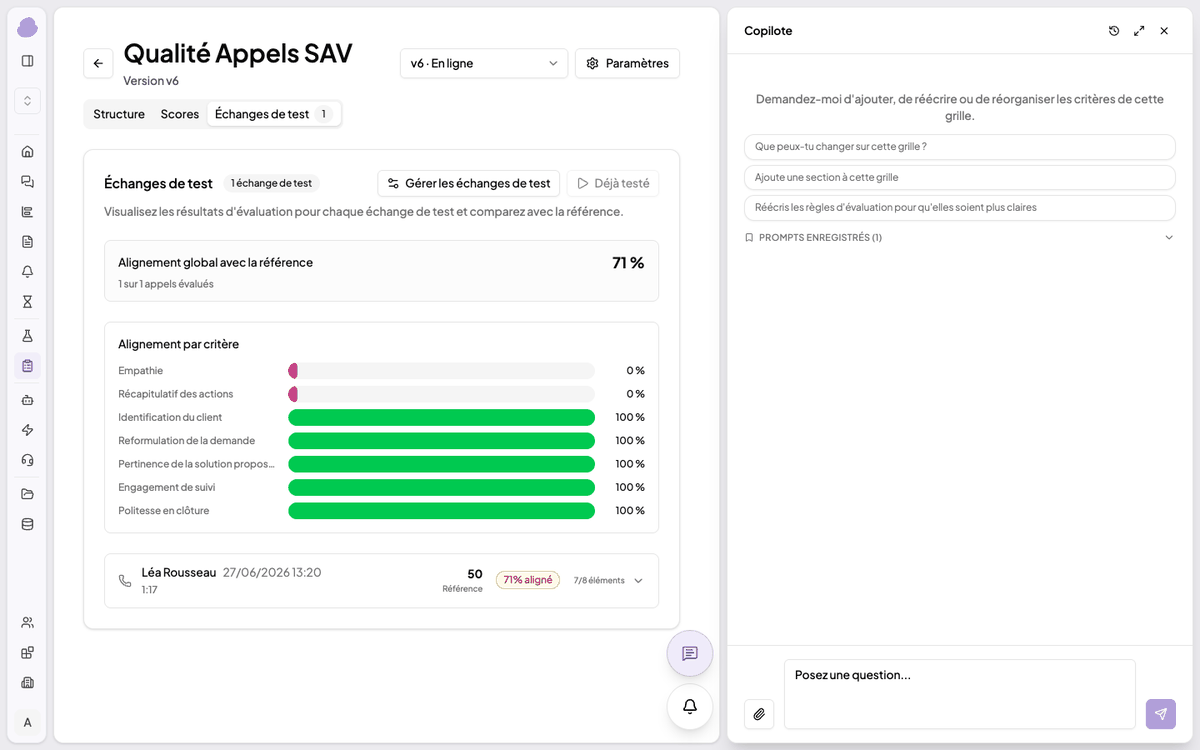
Le résultat d'un test : alignement global avec la référence, puis critère par critère.
Vous rattachez un petit échantillon de conversations déjà présentes à une analyse, vous lancez dessus la version que vous êtes en train d'écrire, et vous comparez avec ce que produit la version en service. Le test tourne sur le brouillon, sans rien publier, et les résultats de production ne sont pas touchés. Une conversation s'ajoute aux tests depuis son panneau de détail.
Bénéfice
Voir l'effet d'une modification sur des conversations connues, avant de la mettre en service.
Cas d'usage
Affiner la détection des motifs de réclamation sur dix appels connus avant de l'appliquer à des milliers d'appels par mois.
Vérifier qu'un nouveau champ « intention de résiliation » ressort bien sur des cas typiques avant de le suivre en comité.
Faire valider l'analyse par le métier sur des exemples concrets, avant sa mise en service.
Suspendre une analyse sans perdre ses résultats
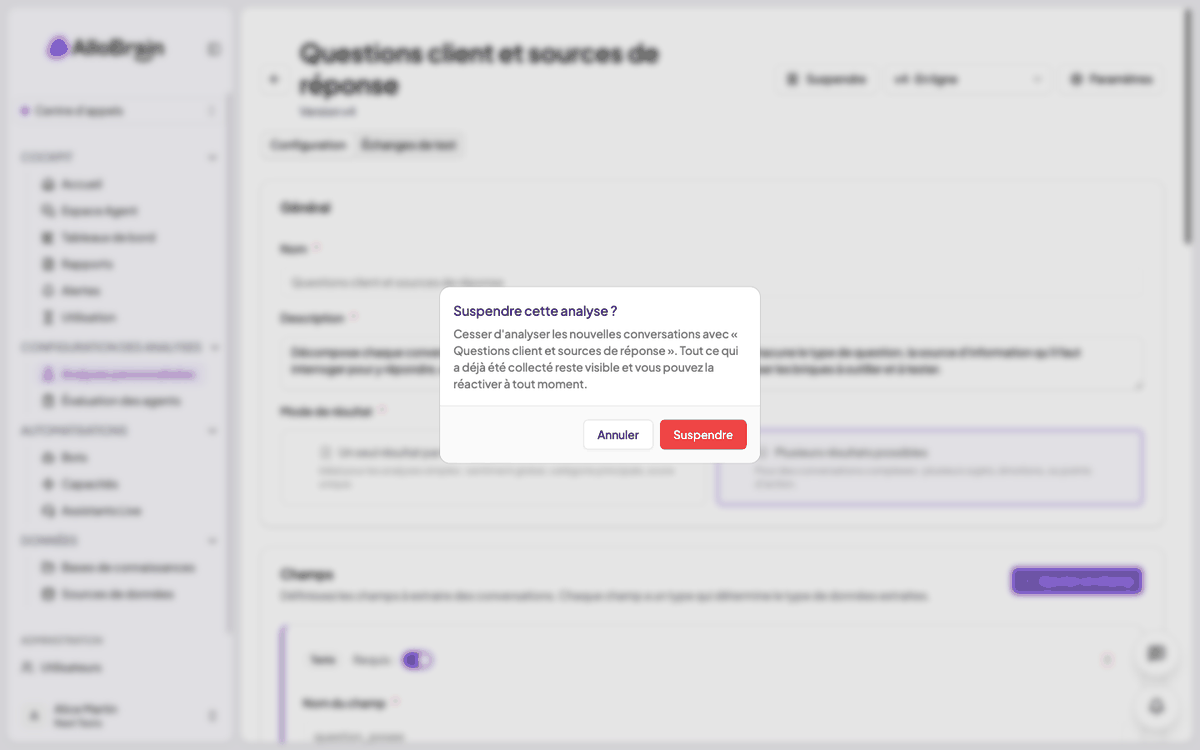
La confirmation avant de suspendre une analyse.
Une analyse peut être mise en pause : elle cesse de s'appliquer aux nouvelles conversations et tout ce qu'elle a produit reste visible. Elle se remet en route d'un clic, sans rien recalculer. Vos analyses en place couvrent déjà les événements du quotidien, campagne, incident ou pic d'activité, sans qu'il faille en créer une pour chacun : la pause sert aux analyses transitoires.
Bénéfice
Garder un référentiel d'analyses propre, sans supprimer ce qui a été produit.
Cas d'usage
Une analyse exploratoire, lancée pour vérifier une hypothèse métier, mise en pause une fois la réponse obtenue, ses résultats restant consultables pour le bilan.
Une analyse de calibrage, utilisée le temps de régler une grille, arrêtée dès que le réglage est validé.
Les notes d'évaluation restent entre les bonnes mains
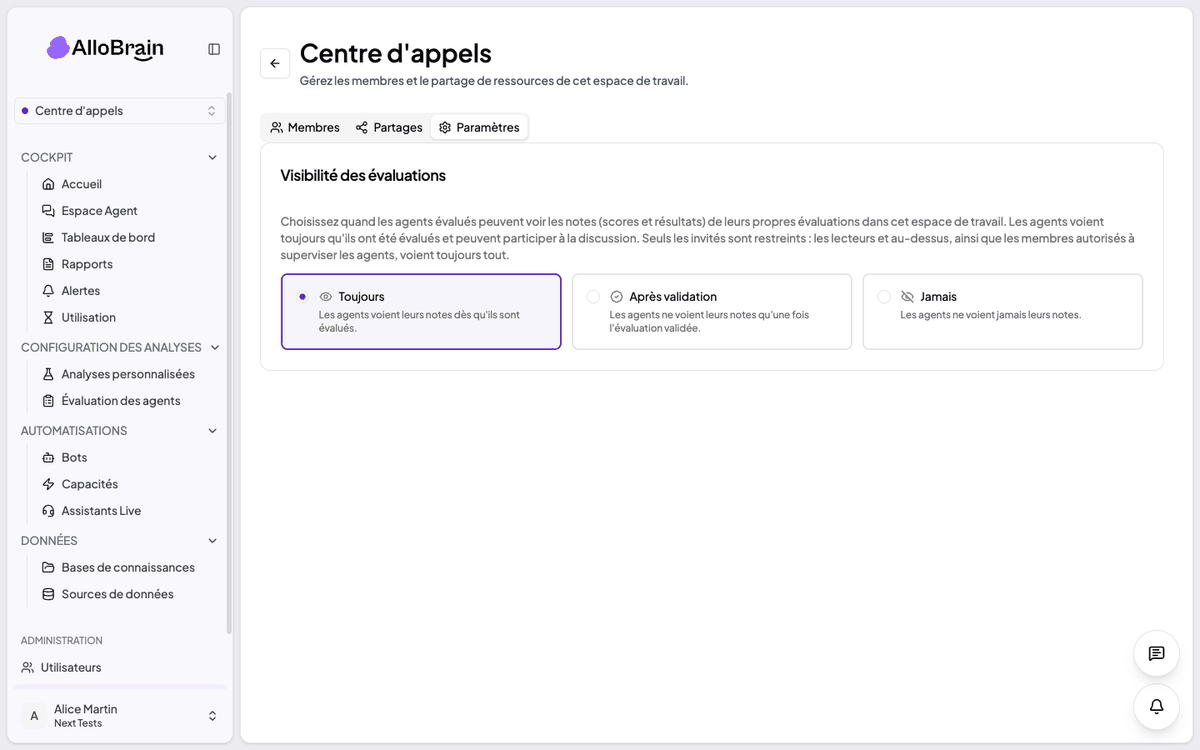
Le réglage de visibilité des évaluations dans les paramètres de l'espace de travail.
Le réglage de visibilité des évaluations concerne les personnes invitées. Une personne évaluée voit toujours ses propres évaluations, avec l'explication de l'IA et la discussion. Quand le réglage le prévoit, seules les notes sont masquées, et elles le sont partout : détail, export en PDF et Copilote.
Bénéfice
Le conseiller a accès à son retour, le manager garde la main sur le moment où la note devient visible.
Cas d'usage
Un manager valide les évaluations avant l'entretien individuel : le conseiller lit le retour détaillé et y répond, la note vient après validation.
Un prestataire externe reçoit les évaluations de ses conseillers sans les notes, le temps du calibrage.
Sources de données
Importer des conversations en lot
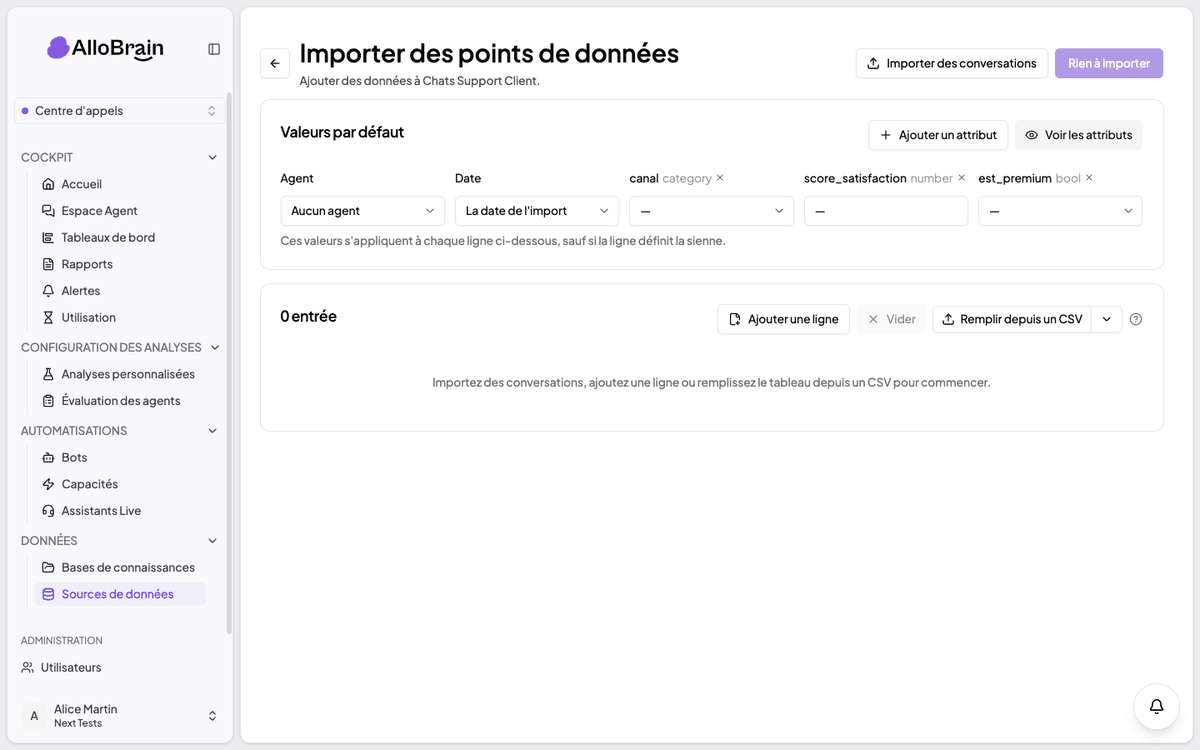
L'écran d'import en lot : valeurs par défaut, lignes, import depuis un fichier.
Un écran d'import prend un lot complet de conversations, jusqu'à cinquante éléments à la fois.
Des enregistrements audio, ou des conversations écrites au format tableur ou JSON pour du chat et de l'email, lisibles immédiatement sans attendre de transcription.
Un dossier entier peut être déposé d'un coup.
Le conseiller, la date et les attributs se règlent pour tout le lot, ligne par ligne, ou à partir d'un fichier de correspondance dont un modèle est téléchargeable.
Avant l'import, chaque problème est signalé avec la ligne concernée : doublon, format non pris en charge, date dans le futur, conseiller inconnu.
Bénéfice
Alimenter une source de données soi-même, en quelques minutes, avec le contexte de chaque conversation.
Cas d'usage
Un pilote lancé en une matinée sur cinquante conversations de chat exportées de l'outil de ticketing.
Le rattrapage d'une journée d'appels d'un site qui n'est pas encore connecté à la plateforme.
Les réponses d'une enquête de satisfaction importées pour les croiser avec les appels de la même période.
● DisponibleAoût 2026
Mis à disposition sur la plateforme, sans action nécessaire de votre part.
Des graphiques qui s'expliquent, des alertes qui visent juste
Cette version permet de comprendre chaque graphique en un clic, ouvre les segments de conversation dans les tableaux de bord, accélère la construction des vues, affine les alertes multi-dimensions et ajoute l'arabe aux langues de l'interface.
Copilote
Chaque graphique s'explique
Certains graphiques sont complexes par nature, et d'autres portent des filtres appliqués dès leur conception, que tous les utilisateurs ne connaissent pas forcément. Deux façons de comprendre exactement ce que montre un widget :
L'interroger via le Copilote (« poser une question sur ce widget ») : il explique ce qui est compté, comment et sur quel périmètre.
Cliquer sur le pictogramme du widget, qui explicite les filtres appliqués.
L'origine de chaque chiffre peut ainsi être vérifiée en un clic, à tout moment.
Tableaux de bord
Les segments de conversation deviennent disponibles
Le nouvel onglet Segments affiche les segments de conversation qui correspondent réellement au terme recherché ou aux filtres appliqués. Du chiffre au verbatim en un geste, sans quitter le tableau de bord.
Chaque segment indique sa source, sa date et son agent.
Les mots recherchés sont surlignés.
La conversation d'origine s'ouvre en un clic.
Tableaux de bord
Construire ses vues va plus vite
Moins de clics répétitifs, et chacun retrouve son exploration là où il l'a laissée.
Dupliquer un widget en un clic pour décliner ses vues.
Laisser la plateforme nommer les widgets à partir de leur configuration.
Épingler ses filtres favoris : ils restent sous la main d'une session à l'autre, propres à chaque utilisateur.
Alertes
Des alertes qui visent juste
Les alertes et les widgets croisent désormais plusieurs dimensions d'une même analyse, un sujet et un ressenti par exemple. Être prévenu quand « livraison » apparaît avec un sentiment négatif se configure en quelques clics : vous êtes alerté sur la combinaison précise qui vous intéresse, pas sur le sujet en général.
Plateforme
L'interface est disponible en langue arabe
Après le français et l'anglais, l'intégralité de l'interface est disponible en arabe, avec un affichage de droite à gauche pensé pour une lecture naturelle. Chaque utilisateur choisit sa langue, la plateforme s'en souvient.
Et aussi
Plus agréable, plus fiable, partout
La plateforme s'améliore en continu, et vos remontées y contribuent directement.
Dates harmonisées, listes plus fluides, navigation clarifiée.
Les administrateurs invitent un utilisateur avec les bons espaces et les bons droits dès l'envoi.
Une série de correctifs issus de vos retours : qualité des audios anonymisés restaurée, filtres qui résistent aux modifications d'une analyse, stabilité renforcée des tableaux de bord riches en graphiques.
En coulisses : renforcement continu de la sécurité et du cloisonnement des données, et performances consolidées sur les très gros volumes de conversations.
● Disponible16 juillet 2026
Mis à disposition sur la plateforme à cette date.
Une plateforme bilingue, un Copilote qui cite ses sources
Cette version rend l'interface entièrement disponible en français et en anglais, ajoute des sources cliquables aux réponses du Copilote, et refond la page Usage avec un suivi dédié pour Live Assist.
Plateforme
L'interface parle désormais français et anglais
L'internationalisation couvre désormais l'ensemble de l'application : alertes, sources de données, analyses personnalisées, espace agent, grilles d'évaluation, bases de connaissances, Live Assist et journaux d'audit s'affichent dans la langue de votre choix.
Les dates, durées et nombres suivent automatiquement le format de la langue sélectionnée.
Le changement de langue s'applique immédiatement, sans recharger la page.
Copilote
Des réponses avec sources cliquables
Lorsque le Copilote cite des verbatims dans sa réponse, un bloc « sources citées » apparaît sous celle-ci, avec une carte par extrait : aperçu de la citation, conversation, attribut et date.
Un clic sur une carte ouvre la conversation citée dans une fenêtre, recentrée sur l'extrait concerné.
Les citations sont reliées directement aux données réelles : le Copilote ne peut pas inventer une source.
Les sources restent cliquables lorsque vous rouvrez une conversation Copilote existante.
Usage
Une page Usage plus juste et plus lisible
La page Usage est réorganisée en deux onglets (« AlloIntelligence » et « Transcription & Anonymisation ») avec un décompte détaillé par carte et une nouvelle carte Bases de connaissances.
Le décompte reflète désormais précisément le travail d'analyse réalisé : chaque élément de grille et chaque analyse personnalisée compte pour une analyse.
Relancer une évaluation ne compte que les éléments réellement ré-analysés : les résultats inchangés ne sont pas décomptés une seconde fois.
Live Assist
Suivi d'usage pour Live Assist
Un nouvel onglet Live Assist sur la page Usage donne de la visibilité sur l'activité d'assistance en temps réel.
Heures assistées, nombre d'appels et nombre d'assistants actifs sur la période choisie.
Répartition détaillée par assistant et par agent.
Évaluations
Des évaluations IA plus fiables
La qualité des évaluations automatiques progresse nettement, avec une amélioration particulièrement marquée sur les conversations en arabe.
Lorsqu'un critère ne s'applique pas à une conversation (pas de véritable échange, condition non déclenchée), l'élément est désormais marqué « non applicable » au lieu d'être noté au niveau le plus bas.
Intégrations
Sessions Live Assist par e-mail d'agent
Les intégrations téléphoniques peuvent désormais créer une session Live Assist en identifiant l'agent par son adresse e-mail : utile pour les systèmes qui ne connaissent pas l'identifiant interne de l'agent.
● Disponible9 juillet 2026
Mis à disposition sur la plateforme à cette date.
Live Assist · choix d'enregistrer et détection d'un refus
On peut désormais désactiver l'enregistrement (audio et transcription) d'un assistant, et détecter en cours d'appel qu'un interlocuteur refuse d'être enregistré pour interrompre l'assistant. Un vrai enjeu de consentement et de confiance.
Confort d'usage du copilote et de Live Assist
Le défilement reste sous votre contrôle pendant que le copilote rédige : vous pouvez lire le début d'une réponse à votre rythme.
Copilote · nouvelles capacités
Sur le copilote désormais unifié, trois avancées : il applique l'ensemble des filtres du dashboard ; il renvoie des liens cliquables vers les conversations citées en exemple ; et il sauvegarde / réutilise les prompts avec un historique des échanges. Ce dernier point remplace avantageusement une fonctionnalité appréciée jusqu'ici : obtenir des résumés du tableau de bord et enregistrer des typologies de résumés. Des analyses plus fines et réutilisables, avec un accès direct aux conversations citées.
Clients QM / VoC historiques · continuité sans régression
Reprise sur la nouvelle plateforme de fonctions de l'outil actuel : export des tableaux de bord VoC, génération des PDF de restitution, et copie des données d'un graphique (pour récupérer l'ensemble des informations graphiques comme sur l'ancienne plateforme).
Tableau de bord · comparaison, interactivité et rapidité
La comparaison entre deux périodes, déjà disponible sur les KPIs, courbes et barres, est désormais étendue aux camemberts et aux listes. Les graphiques sont devenus cliquables pour filtrer le dashboard : un gain d'utilisabilité notable. Et la mise en cache des requêtes réduit nettement les temps d'affichage.
Traduction des conversations à la volée
Un utilisateur peut traduire une conversation dans sa langue (FR / EN) pour la lire, l'évaluer et l'exploiter, même si l'échange s'est déroulé dans une autre langue.
Copilote · filtres actifs, analyses ad hoc et pertinence
Le copilote perçoit désormais l'ensemble des filtres actifs et peut en retirer un précis ou tout réinitialiser d'un coup, en conservant la période ; son récapitulatif reflète le périmètre réellement appliqué et signale une contradiction plutôt qu'un résultat vide. Les analyses CSAT, NPS et histogramme sont calculées et affichées correctement, le filtrage par catégorie renvoie de nouveau les bons résultats (et demande à préciser en cas de nom ambigu), et le copilote n'expose que les actions pertinentes selon la page.
Analyse & évaluation · comparaisons lisibles et catégories IA préservées
Sur un widget en comparaison, une valeur absente sur la période précédente affiche désormais un vrai 0 pour les métriques de comptage / somme (les moyennes, scores et ratios gardent le tiret). Et modifier une analyse ne réinitialise plus que les catégories IA du champ réellement modifié : les autres conservent leur antériorité, sans régénération inutile. Des comparaisons lisibles et un historique de catégories préservé.
Conversations & agents · identifier l'agent en un coup d'œil
Partout où une transcription s'affiche (évaluation, liste de conversations, alerte), la bulle de l'agent porte son nom et un lien vers son espace ; le nom apparaît aussi dans la liste des conversations d'un dashboard.
Live Assist · détection élargie du refus
La détection du refus s'élargit : le refus est reconnu par le sens (usage de l'IA, enregistrement ou analyse), au-delà des formulations types. Le garde-fou reste en place : une question, une simple mention de l'IA ou une hésitation ne déclenchent pas l'arrêt.
● Disponible25 juin 2026
Mis à disposition sur la plateforme à cette date.
Tableau de bord · de nouvelles analyses de la qualité
Trois graphiques complètent le suivi qualité, avec des usages nouveaux :
Évolution du score qualité : voir si la qualité progresse ou se dégrade sur une période.
Distribution des scores : la répartition des conversations par tranche de score, donc la part de hautes et de basses performances, au-delà de la simple moyenne.
Top tendances : faire remonter les signaux faibles : sujets en forte hausse ou baisse et catégories nouvellement apparues, pour les repérer tôt.
Plusieurs frictions d'usage du dashboard ont par ailleurs été corrigées.
Copilote unifié : QM + dashboard au même endroit
Deux copilotes jusqu'ici séparés sont désormais réunis : celui du coaching (côté Quality Monitoring : creuser la performance d'un agent) et celui du dashboard (creuser un tableau de bord et mener des analyses qualitatives sur les conversations). Réuni, le copilote s'utilise sur un plus grand nombre de pages : on peut dialoguer aussi bien sur un tableau de bord que sur des évaluations pour faire du coaching, et croiser les informations Voice of Customer (orientées client) et Quality Monitoring (orientées performance agent) : ce qui prend tout son sens sur une plateforme unifiée.
Espace agent
Une page dédiée à un agent, que son team leader ou son superviseur peut consulter pour se concentrer sur les agents de son équipe. À ce stade, elle permet de lister les Live Assistants auxquels l'agent a accès (et de les déclencher directement depuis la page) ainsi que l'ensemble des appels passés par l'agent, qu'ils soient évalués ou non.
Justesse et cloisonnement des données
Renforcement de l'isolation des analyses entre workspaces, dédoublonnage de la liste des conversations, fiabilisation des filtres et de la synchronisation lors des imports massifs. Des chiffres justes, à jour et cloisonnés.
Live Assist · assistants plus riches
Augmentation de la limite de caractères des prompts (jusqu'à 5 000) pour des assistants plus riches, et vérification des permissions d'accès aux appels assistés.